Режим чата
Это самый универсальный режим в Koda. Он подходит, когда нужно задать вопрос, попросить объяснение, разобрать ошибку, обсудить идею или получить черновик решения, не покидая редактор.
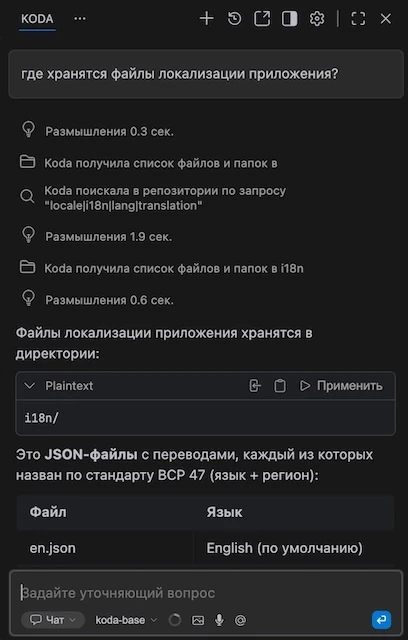
Пример работы чата
Когда чат особенно полезен
Чат хорошо работает в тех ситуациях, где важен диалог, а не одноразовая подсказка:
- нужно быстро разобраться в незнакомом участке кода;
- хочется спросить, почему что-то ломается;
- нужен пример, заготовка или направление для рефакторинга;
- хочется обсудить несколько вариантов решения перед изменениями.
Проще всего думать о нём так: это рабочее пространство для разговора с моделью о вашем проекте.
Как начать
- Откройте панель Koda.
- Нажмите Ctrl/⌘ + L, если используете горячие клавиши.
- Напишите первый запрос обычным языком.
Если набирать текст неудобно, запрос можно надиктовать: нажмите кнопку в панели поля ввода, проговорите задачу и остановите запись — распознанный текст добавится в черновик. Подробнее — на странице «Голосовой ввод».
Например:
Или так:
Как получить более точный ответ
Самый заметный рост качества обычно даёт не «магический промпт», а хороший контекст.
Добавляйте контекст через @
Через @ можно подтягивать то, на что вы хотите опереться в разговоре: файлы, фрагменты кода, изменения git, ошибки и другие доступные контекст-провайдеры.
Примеры:
Подробнее о выборе контекста — в разделе Управление контекстом.
Добавляйте изображения
К запросу можно приложить изображение: нажмите кнопку со значком изображения на панели ввода или перетащите файл прямо в поле. Также изображение можно скопировать в буфер обмена (например, снимок экрана) и вставить в поле ввода сочетанием Ctrl + V (в macOS — ⌘V).
В IntelliJ IDE
Если в буфере обмена одновременно есть текст и изображение, при вставке будет вставлен текст. Чтобы вставить картинку, скопируйте только её.
Ограничения на изображения:
| Параметр | Значение |
|---|---|
| Форматы | JPG, JPEG, PNG, GIF, SVG, WEBP |
| Размер файла | до 10 МБ |
Перед отправкой изображение сжимается: оно уменьшается так, чтобы вписаться в 1024×1024 пикселя, и перекодируется в JPEG. Кнопка добавления изображения доступна, только если выбранная модель умеет работать с изображениями; иначе изображение добавить не получится.
Продолжайте разговор, а не начинайте заново
Если ответ получился слишком общим, не обязательно переписывать запрос с нуля. Часто достаточно уточнить направление:
Именно в таких коротких уточнениях чат особенно силён.
Когда Koda занята: очередь сообщений
Пока Koda обрабатывает предыдущий запрос, вы можете написать следующее сообщение в поле ввода.
Оно не потеряется — над полем появится карточка с превью и действиями:
- Отправить как рекомендацию — сообщение отправится автоматически сразу после завершения текущей итерации;
- Отправить сейчас — появляется, когда Koda освободилась: сообщение отправляется немедленно;
- Удалить — убрать сообщение из очереди.
Так удобно готовить следующий запрос заранее, не дожидаясь окончания текущего ответа, и не беспокоиться, что сообщение уйдёт в пустоту.
Где работает очередь
Очередь доступна в главном поле ввода чата, планирования и агента.
Типовые сценарии
Разобраться в коде
Найти причину ошибки
Попросить пример
Подготовить рефакторинг
Полезные привычки в чате
Формулируйте задачу чуть конкретнее
Сравните:
✅ Лучше:
❌ Слишком общо:
Указывайте ограничения
Если есть важные рамки, лучше назвать их сразу:
Просите объяснить ход мысли результата, а не внутренние рассуждения
Хорошая формулировка:
Так проще проверить, насколько решение вам подходит.
Когда стоит начать новый чат
Новый диалог полезен, если:
- вы полностью сменили тему;
- в текущем разговоре накопилось слишком много несвязанного контекста;
- модель начала цепляться за старые предположения;
- хочется «чистого листа» для новой задачи.
Если ответы стали хуже
Чаще всего помогает одно из трёх действий:
- добавить более точный контекст через
@; - уточнить задачу в одном коротком сообщении;
- начать новый чат, если тема уже ушла слишком далеко в сторону.
Если проблема не в формулировке, а в работе сервиса, загляните в раздел Решение общих проблем.
Что важно помнить
- не отправляйте в чат секреты, токены, пароли и другую чувствительную информацию;
- проверяйте сгенерированный код перед использованием;
- если задача требует не только ответа, но и серии действий, удобнее перейти в режим агента;
- если задача сложная и хочется сначала увидеть план перед реализацией, попробуйте режим планирования;
- если вы уже пишете код руками и нужен только следующий фрагмент, быстрее сработает автодополнение.